-
美图秀秀拼图功能不能用解决指南
《美图秀秀》是一款修图软件,提到图片拼接功能很多小伙伴都在用。好用是好用,但再好用也架不住关键时刻出岔子,有用户就问小编说拼图功能突然用不了了怎么办。其实这类问题的排查思路比较固定,主要围绕软件本身和外部环境两个方向展开。先从软件层面入手,比如版本、缓存、冲突等,再考虑网络和图片格式等外部因素。感兴趣的用户和小编继续往下看吧。
检查软件版本
过时的软件版本可能存在各种问题,包括拼图功能异常。前往美图秀秀官方网站或应用商店,查看是否有可用的更新。安装更新后,说不定就能解决拼图功能无法使用的状况。
查看是否有冲突
电脑上可能安装了其他与美图秀秀冲突的软件。尝试关闭其他正在运行的图像处理或相关软件,然后再次打开美图秀秀,看拼图功能能否正常使用。
检查网络连接

若您使用的是美图秀秀的在线版本,网络连接不稳定可能导致拼图功能无法加载或使用。确保您的设备已连接到稳定的网络,或者切换网络环境后重试。
重启软件和设备
简单操作解难题
关闭美图秀秀软件,然后重新启动。有时候,这样简单的操作就能修复一些临时性的故障。同时,重启您的电脑或手机等设备,也有助于恢复软件的正常运行。
检查图片格式
确保您用于拼图的图片格式是美图秀秀支持的。常见的 jpeg、png 等格式一般都没问题,但如果图片格式特殊或损坏,可能会影响拼图功能。尝试将图片转换为常见格式后再进行拼图。
清除缓存数据
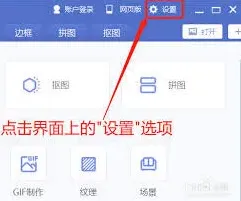
在设备的设置中找到美图秀秀应用,清除其缓存数据。过多的缓存可能会干扰软件的正常功能,清除后重新打开软件,看拼图功能是否恢复正常。
如果经过上述方法尝试后,美图秀秀拼图功能仍然无法使用,您可以联系美图秀秀的官方客服,详细描述问题情况,他们会为您提供更专业的解决方案,帮助您顺利使用拼图功能,尽情享受图像处理带来的乐趣。
美图秀秀照片拼图功能教程
打开美图秀秀app
在手机主屏幕上找到美图秀秀的图标,点击打开应用程序。
选择拼图功能
进入美图秀秀主界面后,在下方的菜单栏中找到“拼图”选项并点击。
选择图片
点击“拼图”后,会进入图片选择页面。你可以通过多种方式添加图片,如从相册选择、拍照等。选择你想要用于拼图的图片,选好后点击“确定”。
选择拼图模板
美图秀秀提供了丰富多样的拼图模板,包括拼接、海报、卡片、自由拼图等多种类型。根据你的需求和创意选择合适的模板。例如,如果你想制作一张简单的拼接拼图,可选择“拼接”模板。
调整图片布局
进入拼图编辑页面后,你可以对每张图片的位置、大小、角度等进行调整。长按图片可拖动其位置,通过双指缩放来改变图片大小,点击图片上的旋转按钮可调整角度,以达到理想的布局效果。
添加装饰元素
为了让拼图更加美观,美图秀秀还提供了丰富的装饰元素。点击界面下方的“添加贴纸”“添加文字”“添加边框”等按钮,可为拼图增添各种有趣的贴纸、个性化的文字或漂亮的边框。
调整颜色和效果

你还可以对图片的颜色和效果进行微调。点击“美化图片”选项,在这里可以调整亮度、对比度、饱和度、色温等参数,让图片色彩更加协调。同时,还能添加滤镜效果,为拼图营造出不同的氛围。
保存拼图
通过以上简单的步骤,你就能在美图秀秀app中轻松完成照片拼图,制作出独具个性的图片。快来试试吧,展现你的创意和摄影才华!
相关推荐