-
美图秀秀图片压缩教程完整版
《美图秀秀》是一款修图软件,话说每次看到图片占满整个屏幕、传半天都发不出去就特别心累。小编这次专门研究了一下美图秀秀的压缩功能,发现用它处理图片大小问题特别方便,不需要什么复杂的操作就能把文件体积降下来。今天就把具体的操作步骤分享给有需要的朋友,希望能帮上忙。感兴趣的网友们和小编一起看看吧!
在日常使用中,我们常常会遇到图片过大,导致传输不便或占用过多存储空间的问题。美图秀秀作为一款功能强大且操作简单的图像处理软件,为我们提供了便捷的图片压缩功能。下面就来详细介绍一下美图秀秀压缩图片大小的操作步骤。
一、打开美图秀秀软件
双击桌面上的美图秀秀图标,启动软件。

二、导入图片
点击界面右上角的“打开”按钮,在弹出的文件选择框中,找到需要压缩的图片,选中后点击“打开”。
三、选择“美化图片”功能
图片导入成功后,在界面左侧的功能区中,点击“美化图片”选项。
四、进行压缩操作

1. 进入美化图片界面后,点击界面上方的“裁剪”按钮。

2. 在弹出的裁剪框中,根据自己的需求调整图片的大小和比例。你可以通过拖动边框或者直接输入数值来精确裁剪。
3. 裁剪完成后,点击“应用”按钮。
4. 接着,点击界面上方的“保存与分享”按钮。
5. 在保存界面中,你可以看到图片的原始大小和压缩后的预计大小。下方有一个“画质调节”滑块,向左拖动滑块可以降低图片画质,从而减小图片大小。你可以根据实际需求调整画质,直到达到满意的压缩效果。
6. 调整好画质后,点击“保存”按钮,选择保存图片的位置和文件名,即可完成图片大小的压缩。
通过以上简单的步骤,利用美图秀秀就能轻松完成图片大小的压缩。无论是为了方便在社交媒体上分享,还是节省手机或电脑的存储空间,美图秀秀的压缩功能都能满足你的需求,让你的图片处理更加高效便捷。
美图秀秀改照片大小kb操作教程
打开美图秀秀并导入照片
首先,在电脑上找到美图秀秀的应用程序图标,双击打开软件。进入主界面后,点击界面右上角的“打开”按钮,在弹出的文件选择框中,找到你需要调整大小的照片,选中后点击“打开”,将照片导入到美图秀秀中。
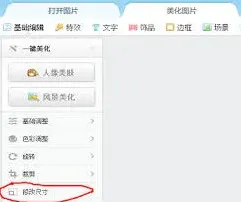
选择裁剪功能
照片导入成功后,在美图秀秀界面的左侧找到“裁剪”功能按钮并点击。进入裁剪页面后,你可以根据自己的需求对照片进行裁剪。比如,如果你只是想简单地调整照片的尺寸大小,而不改变照片的比例,可以直接在上方的宽度和高度输入框中输入你想要的数值。同时,你还可以通过拖动照片周围的裁剪框来精确选择你需要保留的部分,确保裁剪后的照片内容符合你的要求。
保存照片并调整画质
裁剪完成后,点击界面右上角的“保存”按钮。在弹出的保存设置窗口中,你会看到有一个“画质”选项。通过调整画质滑块,可以改变照片的大小kb。将画质滑块向左拖动,照片的画质会降低,文件大小也会相应减小;反之,将滑块向右拖动,画质会提高,文件大小也会增大。你可以根据实际需求,将画质调整到一个合适的程度,使得照片大小符合你的要求,然后点击“保存”即可。
通过以上简单的三个步骤,利用美图秀秀就能轻松地改变照片的大小kb。无论是调整照片尺寸以适应特定空间,还是降低画质来减小文件体积,美图秀秀都能为你提供便捷的操作体验,让你快速满足各种照片处理需求。现在,你就可以按照这些步骤,去调整你手中照片的大小kb啦。
相关教程