-
《美图秀秀》老照片修复步骤指南
《美图秀秀》是一款修图软件,现在手机修图已经成了日常操作,但你知道美图秀秀还能修复老照片吗?小编实测发现效果还挺不错的。今天就把老照片修复的完整流程分享给大家,从打开照片到美化调整再到去除瑕疵和色彩还原,每一步都有具体操作说明,有需要的朋友可以试试。感到兴趣的小伙伴和小编一同来下文看看吧。
老照片承载着珍贵的回忆,但岁月的痕迹常常让它们变得模糊、褪色或有瑕疵。不过,借助美图秀秀这款强大的图像处理软件,我们可以轻松修复老照片,让它们重焕光彩。
打开照片
首先,打开美图秀秀软件,点击界面右上角的“打开”按钮,选择需要修复的老照片。软件会迅速加载照片,展现在我们眼前。
基础调整
进入编辑界面后,先进行一些基础调整。点击“美化”选项卡,在这里可以对照片的亮度、对比度、色彩饱和度等进行初步优化。适当提高亮度,让照片不再昏暗;调整对比度,使画面层次更分明;增加色彩饱和度,让照片色彩更鲜艳。通过这些简单操作,老照片能初步恢复一些生机。

去除瑕疵
老照片可能会有划痕、斑点等瑕疵。利用美图秀秀的“消除笔”工具就能轻松解决。选择“消除笔”后,调整画笔大小,然后在瑕疵处涂抹,软件会自动去除瑕疵,让照片表面更加平整干净。
修复褪色
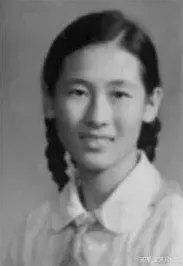
对于褪色严重的照片,可使用“局部变色笔”。选择与照片原有色彩相近的颜色,在需要恢复色彩的区域涂抹,比如人物面部、重要物体等,为照片找回失去的色彩。
锐化图像
为了让照片更加清晰,点击“特效”选项卡,选择“锐化”特效。适当调整锐化程度,能增强照片的清晰度,使细节更加突出,让老照片看起来更具质感。
裁剪与构图优化
根据照片内容和想要突出的重点,使用“裁剪”功能对照片进行裁剪,去除多余部分,优化构图。还可以通过“旋转”“翻转”等操作,让照片的布局更加合理。
添加装饰(可选)
如果希望让修复后的照片更有特色,还能添加一些装饰元素。点击“饰品”“文字”等选项卡,选择合适的饰品或添加文字说明,为照片增添独特氛围。
美图秀秀改照片大小kb操作教程
打开美图秀秀并导入照片
首先,在电脑上找到美图秀秀的应用程序图标,双击打开软件。进入主界面后,点击界面右上角的“打开”按钮,在弹出的文件选择框中,找到你需要调整大小的照片,选中后点击“打开”,将照片导入到美图秀秀中。
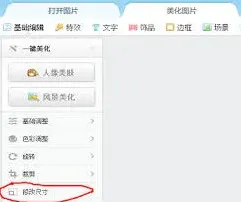
选择裁剪功能
照片导入成功后,在美图秀秀界面的左侧找到“裁剪”功能按钮并点击。进入裁剪页面后,你可以根据自己的需求对照片进行裁剪。比如,如果你只是想简单地调整照片的尺寸大小,而不改变照片的比例,可以直接在上方的宽度和高度输入框中输入你想要的数值。同时,你还可以通过拖动照片周围的裁剪框来精确选择你需要保留的部分,确保裁剪后的照片内容符合你的要求。
保存照片并调整画质
裁剪完成后,点击界面右上角的“保存”按钮。在弹出的保存设置窗口中,你会看到有一个“画质”选项。通过调整画质滑块,可以改变照片的大小kb。将画质滑块向左拖动,照片的画质会降低,文件大小也会相应减小;反之,将滑块向右拖动,画质会提高,文件大小也会增大。你可以根据实际需求,将画质调整到一个合适的程度,使得照片大小符合你的要求,然后点击“保存”即可。
通过以上简单的三个步骤,利用美图秀秀就能轻松地改变照片的大小kb。无论是调整照片尺寸以适应特定空间,还是降低画质来减小文件体积,美图秀秀都能为你提供便捷的操作体验,让你快速满足各种照片处理需求。现在,你就可以按照这些步骤,去调整你手中照片的大小kb啦。
美图秀秀服务条款查看方法步骤
电脑端查看方法
1. 打开美图秀秀电脑版应用程序。
2. 在软件界面的上方菜单栏中,找到“帮助”选项。
3. 点击“帮助”后,会弹出一个下拉菜单,在其中找到“服务条款”选项并点击。
4. 此时,系统会在默认浏览器中打开美图秀秀的服务条款页面,你可以在这里详细阅读各项条款内容。
手机端查看方法
1. 打开美图秀秀手机应用。
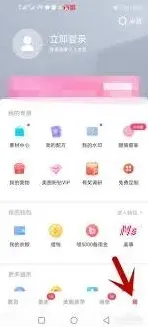
2. 点击界面右下角的“我的”选项。
3. 进入“我的”页面后,找到并点击“设置”图标。
4. 在设置页面中,向下滚动找到“关于我们”选项。
5. 点击“关于我们”,进入新页面后,会看到“服务条款”,点击即可查看具体条款。
相关教程