-
美图秀秀滤镜消失怎么回事
《美图秀秀》是一款图像处理应用,滤镜是它的标志性功能之一。最近有用户向小编反映滤镜消失的问题,确实挺影响正常使用体验的。下面就给大家详细说说可能的原因以及如何一步步恢复滤镜功能。感到兴趣的朋友与小编一起看看吧!
在使用美图秀秀进行图像处理时,滤镜是让照片瞬间变得更具风格和美感的得力工具。然而,有时会遇到滤镜消失的情况,这可着实让人头疼。别担心,下面就为您全面剖析美图秀秀滤镜消失的原因及解决办法。
一、检查版本是否过低
如果您使用的美图秀秀版本较旧,可能会出现滤镜缺失或显示异常的问题。前往官方网站,下载最新版本的美图秀秀进行安装,安装完成后再打开软件,查看滤镜是否恢复正常。
二、确认滤镜资源未损坏
有时候,滤镜资源文件可能会因为各种原因损坏。您可以尝试在软件中重新下载滤镜资源。具体操作通常是在滤镜界面找到“管理”或“更新”选项,点击后等待滤镜资源重新下载并安装,看能否解决滤镜消失的问题。
三、查看是否误操作隐藏了滤镜
有可能在操作过程中不小心误触了隐藏滤镜的功能。仔细检查美图秀秀的滤镜界面,看是否有相关的隐藏按钮被触发。如果是这种情况,找到对应的显示设置,将滤镜显示出来即可。
四、检查软件设置
进入美图秀秀的设置选项,查看是否有关于滤镜显示的异常设置。比如,是否有禁用滤镜显示的选项被勾选,或者是否有其他与滤镜相关的参数设置错误。将这些设置调整为正常状态,再看滤镜是否能正常显示。
五、软件冲突或故障
某些其他软件可能与美图秀秀发生冲突,导致滤镜功能异常。关闭正在运行的其他不必要软件,然后再次打开美图秀秀,看滤镜是否恢复。如果问题依旧存在,可以尝试卸载美图秀秀并重新安装,安装过程中注意不要与其他软件产生冲突,安装完成后再查看滤镜情况。

六、寻求官方帮助
如果经过上述各种方法尝试后,滤镜仍然消失不见,那就需要向美图秀秀官方客服寻求帮助了。您可以通过官方网站、社交媒体等渠道找到客服联系方式,详细描述您遇到的问题,如软件版本、出现滤镜消失的具体场景等,以便客服能更准确地为您排查问题并提供解决方案。
美图秀秀滤镜消失虽然会给我们带来不便,但通过以上这些方法,大多数情况下都能顺利解决,让您继续轻松享受用滤镜打造美照的乐趣。
美图秀秀改照片大小kb操作教程
打开美图秀秀并导入照片
首先,在电脑上找到美图秀秀的应用程序图标,双击打开软件。进入主界面后,点击界面右上角的“打开”按钮,在弹出的文件选择框中,找到你需要调整大小的照片,选中后点击“打开”,将照片导入到美图秀秀中。
选择裁剪功能
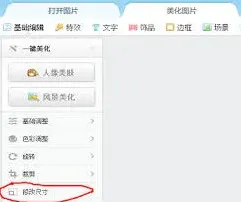
照片导入成功后,在美图秀秀界面的左侧找到“裁剪”功能按钮并点击。进入裁剪页面后,你可以根据自己的需求对照片进行裁剪。比如,如果你只是想简单地调整照片的尺寸大小,而不改变照片的比例,可以直接在上方的宽度和高度输入框中输入你想要的数值。同时,你还可以通过拖动照片周围的裁剪框来精确选择你需要保留的部分,确保裁剪后的照片内容符合你的要求。
保存照片并调整画质
裁剪完成后,点击界面右上角的“保存”按钮。在弹出的保存设置窗口中,你会看到有一个“画质”选项。通过调整画质滑块,可以改变照片的大小kb。将画质滑块向左拖动,照片的画质会降低,文件大小也会相应减小;反之,将滑块向右拖动,画质会提高,文件大小也会增大。你可以根据实际需求,将画质调整到一个合适的程度,使得照片大小符合你的要求,然后点击“保存”即可。
通过以上简单的三个步骤,利用美图秀秀就能轻松地改变照片的大小kb。无论是调整照片尺寸以适应特定空间,还是降低画质来减小文件体积,美图秀秀都能为你提供便捷的操作体验,让你快速满足各种照片处理需求。现在,你就可以按照这些步骤,去调整你手中照片的大小kb啦。
相关教程