-
美图秀秀滤镜无法应用技巧操作指南
《美图秀秀》是一款修图软件,滤镜是它的核心功能,能快速调整照片的视觉效果。不过有朋友反映滤镜无法应用,点击后图片完全没变化,这种问题确实让人挺心烦的。小编今天来聊聊可能的原因和解决办法。感到兴趣的小伙伴跟着小编继续往下看吧。
在使用美图秀秀进行图像处理时,滤镜是增添照片独特氛围和风格的得力工具。然而,有时会遇到滤镜无法应用的情况,这着实让人困扰。别着急,下面为您介绍一些解决办法。

检查软件版本
首先要确认您使用的美图秀秀是否为最新版本。旧版本可能存在兼容性问题,导致滤镜无法正常应用。您可以前往美图秀秀官方网站,下载最新版安装包进行更新。更新完成后,再次尝试应用滤镜,看问题是否解决。

查看图片格式
美图秀秀虽然支持多种常见图片格式,但某些特殊格式或损坏的图片可能无法正常应用滤镜。请确保您要处理的图片格式为常见的如 jpeg、png 等。如果图片格式不兼容,可以使用图像转换工具将其转换为支持的格式,然后再用美图秀秀打开尝试应用滤镜。
重启软件与设备

简单的重启操作有时能解决不少问题。关闭美图秀秀软件,然后重新打开。同时,也重启一下您的设备,让系统重新加载资源,为滤镜应用创造良好的运行环境。重启后再次尝试应用滤镜,看是否恢复正常。
清理缓存
长时间使用美图秀秀会产生缓存文件,这些缓存可能会干扰滤镜的正常应用。您可以在手机的设置中找到应用管理选项,然后选择美图秀秀,清理其缓存数据。在电脑上,进入美图秀秀安装目录,找到缓存文件夹并进行清理。清理完缓存后,再次打开软件应用滤镜,看能否解决问题。
检查网络连接
如果您使用的是美图秀秀的在线滤镜功能,网络连接不稳定可能导致滤镜无法应用。确保您的设备已连接到稳定的网络,无论是 wi-fi 还是移动数据。如果网络不佳,可以尝试切换网络环境后再次应用滤镜。
通过以上这些方法的尝试,相信您能解决美图秀秀滤镜无法应用的问题,尽情享受用滤镜为照片增添魅力的乐趣。
美图秀秀改照片大小kb操作教程
打开美图秀秀并导入照片
首先,在电脑上找到美图秀秀的应用程序图标,双击打开软件。进入主界面后,点击界面右上角的“打开”按钮,在弹出的文件选择框中,找到你需要调整大小的照片,选中后点击“打开”,将照片导入到美图秀秀中。
选择裁剪功能
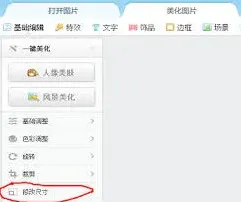
照片导入成功后,在美图秀秀界面的左侧找到“裁剪”功能按钮并点击。进入裁剪页面后,你可以根据自己的需求对照片进行裁剪。比如,如果你只是想简单地调整照片的尺寸大小,而不改变照片的比例,可以直接在上方的宽度和高度输入框中输入你想要的数值。同时,你还可以通过拖动照片周围的裁剪框来精确选择你需要保留的部分,确保裁剪后的照片内容符合你的要求。
保存照片并调整画质
裁剪完成后,点击界面右上角的“保存”按钮。在弹出的保存设置窗口中,你会看到有一个“画质”选项。通过调整画质滑块,可以改变照片的大小kb。将画质滑块向左拖动,照片的画质会降低,文件大小也会相应减小;反之,将滑块向右拖动,画质会提高,文件大小也会增大。你可以根据实际需求,将画质调整到一个合适的程度,使得照片大小符合你的要求,然后点击“保存”即可。
通过以上简单的三个步骤,利用美图秀秀就能轻松地改变照片的大小kb。无论是调整照片尺寸以适应特定空间,还是降低画质来减小文件体积,美图秀秀都能为你提供便捷的操作体验,让你快速满足各种照片处理需求。现在,你就可以按照这些步骤,去调整你手中照片的大小kb啦。
美图秀秀服务条款查看方法步骤
电脑端查看方法
1. 打开美图秀秀电脑版应用程序。
2. 在软件界面的上方菜单栏中,找到“帮助”选项。
3. 点击“帮助”后,会弹出一个下拉菜单,在其中找到“服务条款”选项并点击。
4. 此时,系统会在默认浏览器中打开美图秀秀的服务条款页面,你可以在这里详细阅读各项条款内容。
手机端查看方法
1. 打开美图秀秀手机应用。
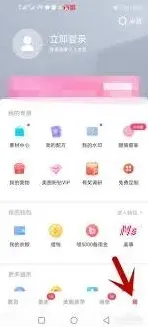
2. 点击界面右下角的“我的”选项。

3. 进入“我的”页面后,找到并点击“设置”图标。
4. 在设置页面中,向下滚动找到“关于我们”选项。
5. 点击“关于我们”,进入新页面后,会看到“服务条款”,点击即可查看具体条款。
相关教程