-
美图秀秀文字修改操作指南
《美图秀秀》是一款修图软件,今天的话题是修改文字。这个功能可能有些朋友之前没太注意,其实用好了能给图片增色不少。小编会从最基础的操作讲起,逐步深入,确保大家都能学会学懂。感到兴趣的朋友和小编一起看看吧!
在当今数字化的时代,图片处理成为了许多人日常工作和生活中的必备技能。而美图秀秀作为一款广受欢迎的图像处理软件,其强大的功能备受用户青睐。其中,修改文字更是一项常用且实用的操作。下面就为大家详细介绍美图秀秀如何修改文字。
一、打开图片
首先,打开美图秀秀软件,点击界面左上角的“打开”按钮,选择你需要修改文字的图片,将其导入到软件中。
二、找到文字编辑工具
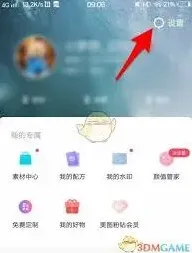
导入图片后,在界面上方的菜单栏中找到“文字”选项并点击。此时,会出现多种文字编辑的相关功能。
三、添加文字
若图片原本没有文字,想要添加文字,点击“文字”选项后,选择“输入文字”。在图片上合适的位置点击,会弹出文字输入框。在这里,你可以输入你想要的文字内容,还能对文字的字体、字号、颜色、加粗、倾斜、下划线等样式进行调整,让文字呈现出你期望的效果。
四、修改已有文字
要是图片上已有文字需要修改,点击“文字”选项后,选择“编辑文字”。然后鼠标点击图片上的文字,即可对文字内容进行修改。同样,也能对文字的样式进行重新调整,使其与图片整体风格更匹配。
五、调整文字位置和大小

无论是添加的文字还是修改后的文字,都可以通过鼠标拖动来调整其在图片上的位置。若要改变文字大小,可在选中文字后,通过鼠标拖动文字边框上的控制点来实现。
六、设置文字特效
美图秀秀还提供了丰富的文字特效。在选中文字后,点击“特效”选项,里面有各种酷炫的特效可供选择,如阴影、发光、描边等,能让文字更加生动有趣。
七、保存修改
完成文字修改后,点击界面右上角的“保存”按钮,选择合适的保存格式和保存路径,将修改后的图片保存下来。
通过以上步骤,你就能轻松利用美图秀秀修改文字啦。无论是为图片添加说明文字,还是修正图片上原有的错误文字,美图秀秀都能帮你快速高效地完成,让你的图片更加完美。快来试试吧,让你的图片处理技能更上一层楼!
美图秀秀改照片大小kb操作教程
打开美图秀秀并导入照片
首先,在电脑上找到美图秀秀的应用程序图标,双击打开软件。进入主界面后,点击界面右上角的“打开”按钮,在弹出的文件选择框中,找到你需要调整大小的照片,选中后点击“打开”,将照片导入到美图秀秀中。
选择裁剪功能
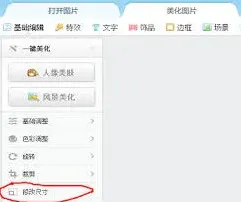
照片导入成功后,在美图秀秀界面的左侧找到“裁剪”功能按钮并点击。进入裁剪页面后,你可以根据自己的需求对照片进行裁剪。比如,如果你只是想简单地调整照片的尺寸大小,而不改变照片的比例,可以直接在上方的宽度和高度输入框中输入你想要的数值。同时,你还可以通过拖动照片周围的裁剪框来精确选择你需要保留的部分,确保裁剪后的照片内容符合你的要求。
保存照片并调整画质
裁剪完成后,点击界面右上角的“保存”按钮。在弹出的保存设置窗口中,你会看到有一个“画质”选项。通过调整画质滑块,可以改变照片的大小kb。将画质滑块向左拖动,照片的画质会降低,文件大小也会相应减小;反之,将滑块向右拖动,画质会提高,文件大小也会增大。你可以根据实际需求,将画质调整到一个合适的程度,使得照片大小符合你的要求,然后点击“保存”即可。
通过以上简单的三个步骤,利用美图秀秀就能轻松地改变照片的大小kb。无论是调整照片尺寸以适应特定空间,还是降低画质来减小文件体积,美图秀秀都能为你提供便捷的操作体验,让你快速满足各种照片处理需求。现在,你就可以按照这些步骤,去调整你手中照片的大小kb啦。
相关教程